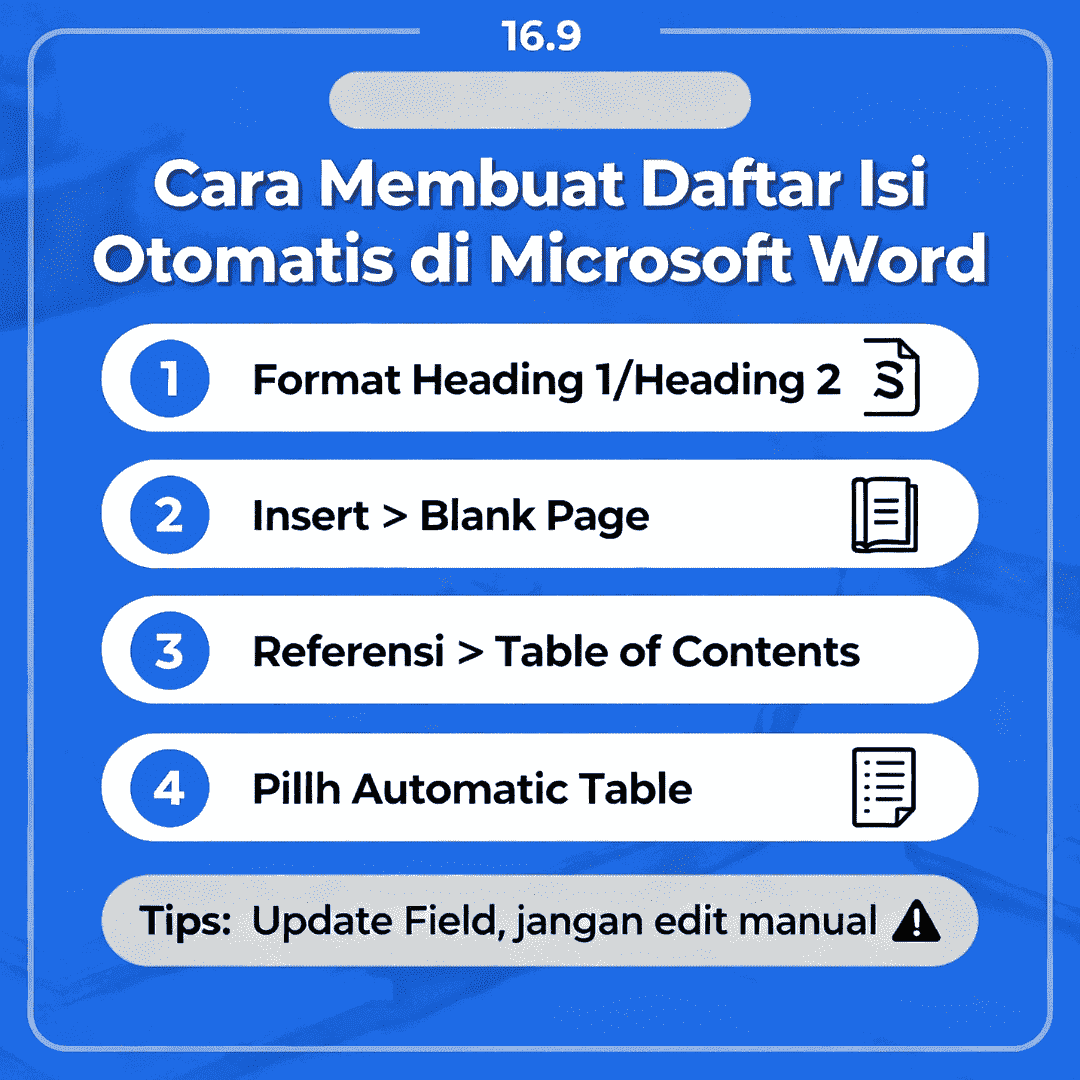

Sebagai mahasiswa, menguasai cara membuat daftar isi otomatis Microsoft Word sangat penting. Selain memudahkan penyusunan tugas dan skripsi, fitur ini juga membantu kamu membuat dokumen lebih rapi dan profesional. Oleh karena itu, artikel ini akan membimbing kamu langkah demi langkah dengan tutorial lengkap.
Mengapa Harus Menggunakan Daftar Isi Otomatis?
- Pertama, daftar isi mempermudah navigasi isi dokumen.
- Selain itu, tampilannya jadi lebih terstruktur dan mudah dipahami.
- Terakhir, daftar isi bisa diperbarui secara otomatis apabila ada perubahan isi atau halaman.
Langkah-Langkah Membuat Daftar Isi Otomatis
Siapkan Struktur Heading di Dokumen
- Awali dengan memblok teks judul bab utama, lalu pilih Heading 1 di tab Home.
- Selanjutnya, blok teks subbab dan pilih Heading 2.
- Gunakan Heading 3 untuk sub-sub bab sesuai kebutuhan.
Pastikan Heading Sudah Konsisten
- Heading 1 untuk bab utama.
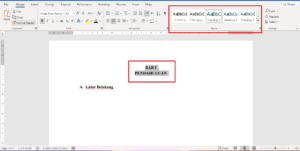
- Heading 2 untuk subbab.
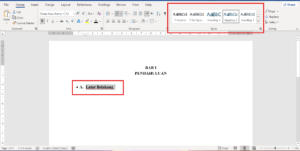
- Heading 3 untuk sub-sub bab, dan seterusnya.
Tambahkan Halaman Kosong untuk Daftar Isi
- Kemudian, letakkan kursor di halaman setelah cover dan sisipkan halaman kosong melalui Tab Layout → Breaks → Next Page.
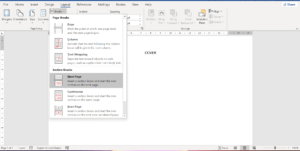
Masukkan Daftar Isi Otomatis
- Selanjutnya, arahkan kursor pada halaman kosong tadi.
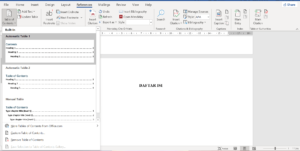
- Klik tab References → pilih Table of Contents.
- Pilih gaya daftar isi otomatis yang diinginkan, misalnya Automatic Table 1.
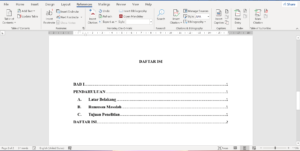
- Dengan otomatis, daftar isi akan terbuat sesuai heading yang kamu buat.
Perbarui Daftar Isi Setelah Perubahan
- Jika menambah atau mengubah isi dokumen, klik kanan daftar isi lalu pilih Update Field.
- Kamu bisa memilih memperbarui nomor halaman saja atau seluruh tabel.
Tips Agar Daftar Isi Tampil Profesional
- Jangan mengedit daftar isi secara manual agar tidak hilang saat update.
- Gunakan fitur Show/Hide (¶) untuk mengontrol format jika perlu.
- Simpan dokumen secara rutin untuk menjaga perubahan.
Pelajari Lebih Dalam di Bisa Digital
Selain membuat daftar isi otomatis, kamu juga wajib menguasai berbagai fitur Microsoft Word lainnya yang mendukung penyelesaian tugas lebih mudah dan cepat. Dengan bergabung di komunitas #BisaDigital, kamu bisa mengikuti kursus bersertifikat yang dirancang khusus untuk mahasiswa. Jadi, jangan lewatkan kesempatan ini untuk meningkatkan skill dan mempersiapkan diri menghadapi dunia kerja.
KLIK DSINI untuk Gabung Kelas Microsoft Office Bersertifikat
Kesimpulan
Dengan mengikuti panduan ini, membuat daftar isi otomatis di Microsoft Wordbukan lagi hal yang sulit bagi mahasiswa. Langkah-langkah yang sederhana namun efektif akan membuat dokumen tugas atau skripsimu tampil lebih profesional dan terstruktur. Selalu praktikkan agar kemampuan ini semakin terbiasa!